Camera hành trình không chỉ ghi lại những cảnh huống giao thông mà còn giúp bạn lưu giữ các chốc lát đáng nhớ trên hành trình. Không những thế, phương pháp xem lại camera hành trình trên ô tô một phương pháp chi tiết, hiệu quả thì ko phải ai cũng nắm rõ. Trong bài viết này, chúng ta sẽ Tìm hiểu phương pháp xem lại video từ camera hành trình trên điện thoại - máy tính, cũng như những lưu ý quan yếu khi sử dụng vật dụng này.
1. Vì sao Việc Xem Lại Camera Hành Trình Lại Quan Trọng?
1.1. chứng cứ liên lạc
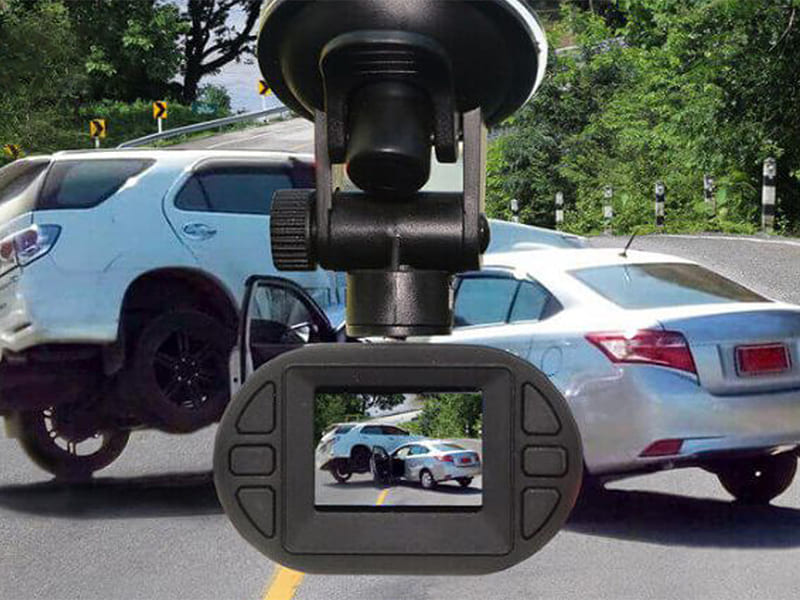
lúc xảy ra va chạm hoặc mâu thuẫn trên phố, video trong khoảng camera hành trình sẽ là bằng cớ rõ ràng và khách quan nhất.
Ví dụ: nếu bạn bị một xe khác vượt ẩu và xảy ra tai nạn, video trong khoảng camera hành trình sở hữu thể chứng minh lỗi ko phải của bạn.
một.2. Giám sát hành trình
với những tài xế xe nhà cung cấp hoặc xe gia đình, việc rà soát lại lộ trình giúp bạn điều hành và tối ưu hóa chuyến đi.
1.3. phân tích tình huống
Bạn mang thể xem lại cách mình xử lý các cảnh huống trên đường để cải thiện kỹ năng tài xế.
hai. Bí quyết Xem Lại Camera Hành Trình Trực Tiếp Trên trang bị
hai.1. Trên màn hình tích hợp
toàn bộ các camera hành trình đều có màn hình nhỏ, cho phép bạn xem lại video ngay trên thiết bị.
phương pháp thực hiện:
- Bật nguồn camera hành trình.
Đảm bảo vật dụng được cấp nguồn đông đảo qua tẩu sạc hoặc pin. - truy cập menu chính:
Nhấn nút “Menu” hoặc “Settings” trên thân camera. - Chọn “Playback” hoặc “Xem lại.”
1 danh sách những video được lưu sẽ hiện ra, xếp đặt theo thời kì. - phê duyệt qua video:
sử dụng các nút điều hướng (lên/xuống hoặc trái/phải) để chọn video cần xem. - Phát video:
Nhấn nút “OK” hoặc “Play” để phát lại.
Lưu ý:
- nếu như video dài, hãy ghi nhớ thời kì sự kiện để tìm kiếm tốc độ hơn.
- một số trang bị hỗ trợ tua nhanh/tua chậm.
Bạn đang gặp khó khăn khi xem lại camera hành trình? Đừng lo, KATA có giải pháp cho bạn! Click ngay để tìm hiểu thêm
3. Cách thức Xem Lại Camera Hành Trình Trên Điện Thoại
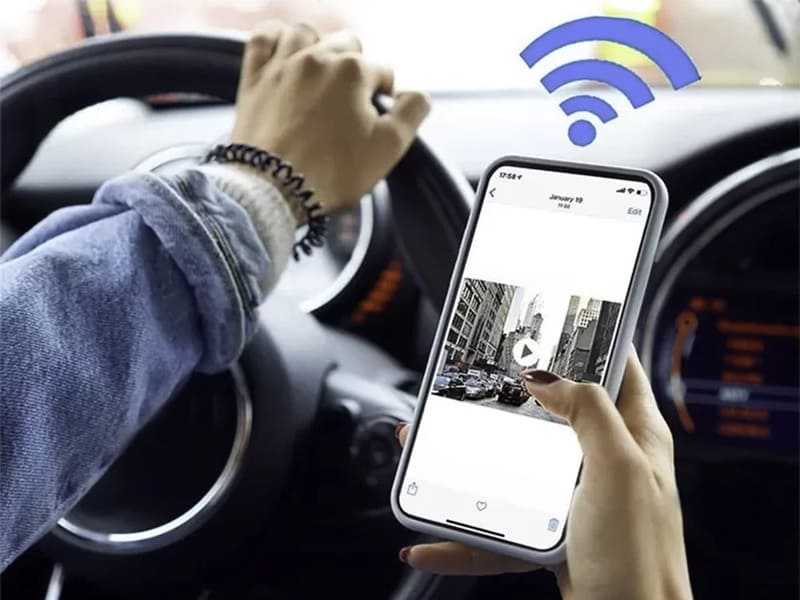
dùng điện thoại để xem lại video là phương pháp tiện lợi nhất, đặc thù khi bạn cần lưu hoặc san sớt dữ liệu.
3.1. Chuẩn bị kết nối
Đảm bảo camera hành trình hỗ trợ Wi-Fi hoặc Bluetooth. Ví như không, bạn sẽ phải tháo dỡ thẻ nhớ để tiêu dùng mang đầu đọc thẻ.
3.2. chỉ dẫn chi tiết:
- tải vận dụng phù hợp:
- kiếm tìm áp dụng do dịch vụ cung ứng (VD: 70mai, Vietmap, Xiaomi Dashcam).
- Cài đặt vận dụng trên điện thoại.
- Bật Wi-Fi trên camera hành trình:
- truy hỏi cập thực đơn trên đồ vật, chọn mục Wi-Fi hoặc “Kết nối không dây.”
- Lấy mật khẩu Wi-Fi (thường được in ở mặt sau của camera hoặc trong sách hướng dẫn).
- Kết nối điện thoại có camera:
- truy cập danh sách mạng Wi-Fi trên điện thoại, chọn mạng của camera và nhập mật khẩu.
- truy vấn cập video trong ứng dụng:
- Mở vận dụng, vào mục “Thư viện video” hoặc “Playback.”
- Chọn video cần xem và nhấn phát.
Ưu điểm:
- tiện lợi tải video về điện thoại để lưu trữ hoặc chia sẻ qua mạng xã hội.
- Giao diện vận dụng trực quan, dễ dùng.
Nhược điểm:
- Kết nối Wi-Fi không ổn định mang thể gây giật hoặc chậm.
- Cần cài đặt đúng ứng dụng cho từng mẫu camera.
4. Cách Xem Lại Camera Hành Trình Trên Máy Tính
Máy tính là phương tiện tuyệt vời để xem video mang độ phân giải cao. Bạn sở hữu thể phát video mượt mà, chỉnh sửa hoặc lưu trữ tiện dụng.
4.1. dùng thẻ nhớ
- tháo dỡ thẻ nhớ:
- Tắt nguồn camera hành trình để hạn chế khiến cho hỏng dữ liệu.
- toá thẻ nhớ ra khỏi khe cắm.
- Kết nối sở hữu máy tính:
- Gắn thẻ nhớ vào đầu đọc thẻ.
- Cắm đầu đọc vào cổng USB trên máy tính.
- Mở video:
- tầm nã cập vào thư mục “DCIM” hoặc “Video” trong thẻ nhớ.
- dùng trình phát video như VLC hoặc Windows Media Player để phát.
4.2. Kết nối trực tiếp qua cáp USB
1 số dòng camera tương trợ kết nối USB. Lúc kết nối:
- vật dụng sẽ xuất hiện như một ổ đĩa ngoài trên máy tính.
- Bạn với thể truy cập file video và phát lại.
=>> Xem thêm: https://caramellaapp.com/katavinacamera/_gVo2RnSs/bi-quyet-xem-lai-camera-hanh-trinh-tren-moi-thiet-bi
5. Cách Trích Xuất Video trong khoảng Camera Hành Trình
5.1. Trích xuất trong khoảng thẻ nhớ
- Đưa thẻ nhớ vào đầu đọc.
- Sao chép video quan yếu sang ổ cứng máy tính hoặc ổ lưu trữ ngoài.
5.2. tiêu dùng ứng dụng trên điện thoại
- Kết nối camera với áp dụng.
- chuyên chở video xuống điện thoại.
5.3. sử dụng phần mềm chuyên dụng
một số hãng cung ứng phần mềm tương trợ xử lý và trích xuất video mau chóng.
6. Lưu Ý quan yếu lúc tiêu dùng Camera Hành Trình
- Lưu trữ video quan trọng: Ngay sau khi xảy ra sự kiện cần lưu giữ, hãy sao chép video sang nơi an toàn để tránh bị ghi đè.
- rà soát dung lượng thẻ nhớ: ví như thẻ nhớ đầy, camera sẽ tự động ghi đè lên các video cũ.
- Định dạng lại thẻ nhớ định kỳ: Điều này giúp giảm thiểu lỗi file và đảm bảo hoạt động ổn định.
- Cập nhật firmware: tải bản cập nhật mới nhất từ nhà sản xuất để cải thiện hiệu năng thiết bị.
7. Một Số câu hỏi Thường Gặp
7.1. tại sao video ko phát được?
- với thể do thẻ nhớ bị lỗi hoặc định dạng file không tương xứng. Hãy tiêu dùng phần mềm như VLC để phát video.
7.2. Kết nối Wi-Fi ko ổn định, phải làm sao?
- kiểm tra khoảng phương pháp giữa điện thoại và camera. Nếu cần, hãy khởi động lại cả 2 trang bị.
Kết Luận
Việc biết cách thức xem lại camera hành trình trên ô tô giúp bạn khai thác tối đa tính năng thiết bị này, trong khoảng việc khắc phục mâu thuẫn liên lạc đến lưu giữ các phút chốc quan trọng. Bài viết đã cung cấp chỉ dẫn chi tiết, từ cách thức xem video trên vật dụng, điện thoại, máy tính, cho tới bí quyết trích xuất và lưu trữ.

請先 登入 以發表留言。